
スプラトゥーン レイダースのセーブ方法を解説。オートセーブのタイミング、手動セーブの有無、安全な終了方法、バックアップ、データ削除のやり方を掲載しています。
セーブ方法はオートセーブ
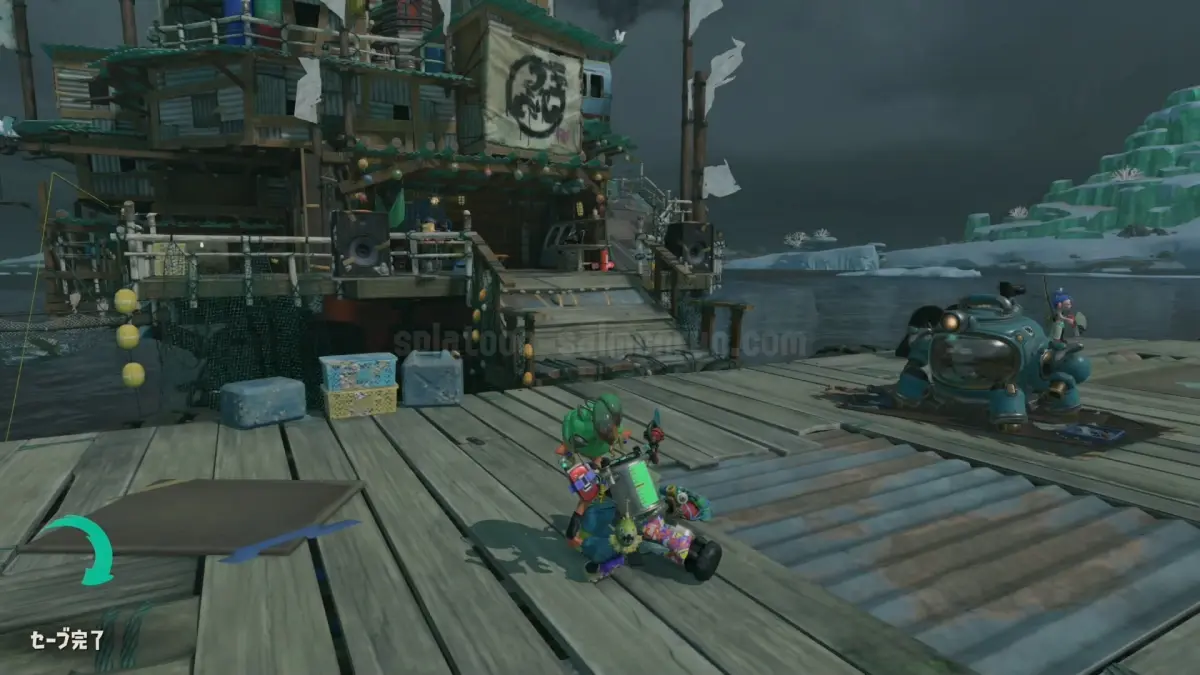
『スプラトゥーン レイダース』は、ゲームの進行状況が自動で保存されるオートセーブ方式です。メニューを開いて自分で保存する必要はありません。
| セーブ方式 | オートセーブ |
|---|---|
| 手動セーブ | できない |
| オートセーブの停止 | できない |
| セーブ中の表示 | 画面左下にマークが表示 |
| セーブデータの保存先 | 本体保存メモリー |
| セーブデータお預かり | 対応 |
オートセーブのタイミング
オートセーブは、主に次のような進行状況が変化するタイミングで行われます。
- ステージを終えたとき
- 場面が切り替わったとき
- ガジェットを開発したとき
- ブキなどを強化したとき
頻繁に自動保存されるため、通常はセーブのタイミングを意識しながら遊ぶ必要はありません。
セーブ中は画面左下にマークが表示される
オートセーブが行われている間は、画面左下にセーブ中のマークが表示されます。
マークが表示されている間にソフトを終了したり、本体の電源を切ったりすると、正常に保存されないおそれがあります。ゲームを終了するときは、セーブ中のマークが消えたことを確認してください。
手動セーブはできない
『スプラトゥーン レイダース』には、メニューから任意のタイミングで保存する手動セーブ機能はありません。
オートセーブを設定から無効にすることもできないため、ブキの強化や分解などを行ったあとに、変更前の状態へ戻すことはできません。
ゲームを安全に終了する方法
ゲームを終了するときは、画面左下のセーブ中のマークが消えたことを確認してから、Nintendo Switch 2のHOMEメニューへ戻ります。
- 戦闘やイベントを終わらせる
- 画面左下にセーブ中のマークが表示されていないか確認する
- マークが消えるまで待つ
- HOMEボタンを押す
- 『スプラトゥーン レイダース』にカーソルを合わせる
- Xボタンを押す
- 「終了する」を選ぶ
特にブキの強化やガジェットの開発を行った直後は、オートセーブが完了してからソフトを終了しましょう。
セーブデータを複数作る方法
『スプラトゥーン レイダース』には、ゲーム内で複数のセーブスロットを作る機能はありません。
同じユーザーの中で「メインデータ」と「最初から遊ぶデータ」を分けたり、任意のセーブ地点を残したりすることはできません。
別のユーザーで起動すると新しいデータを作れる
現在の進行状況を残したまま最初から遊びたい場合は、Nintendo Switch 2本体に別のユーザーを追加し、そのユーザーでゲームを起動します。
Nintendo Switch 2のセーブデータはユーザーごとに管理されるため、別のユーザーで起動すれば新しいセーブデータを作成できます。
家族でそれぞれのデータを使いたい場合も、同じユーザーを共有せず、遊ぶ人ごとにユーザーを作成しましょう。
ゲーム内では以前の状態へ戻せない
オートセーブによって現在の進行状況が上書きされるため、ゲーム内の機能を使って以前の状態へ戻すことはできません。
ブキの分解や強化素材の使用など、やり直しにくい操作をするときは、実行する内容を確認してから決定しましょう。
セーブデータの保存場所
『スプラトゥーン レイダース』のセーブデータは、Nintendo Switch 2本体の本体保存メモリーに保存されます。
パッケージ版で遊んでいる場合も、セーブデータがゲームカードへ保存されることはありません。ダウンロード版の場合も同様に、本体保存メモリーへ保存されます。
セーブデータをmicroSD Expressカードへ移動することもできません。
ソフトを消去してもセーブデータは残る
容量を空けるためにソフトのデータを消去しても、セーブデータは別に残ります。
あとからソフトを再ダウンロードまたは再インストールすれば、残っているセーブデータを使って続きから遊べます。
最初からやり直したい場合は、ソフトではなくセーブデータを消去する必要があります。
セーブデータお預かりでバックアップできる
『スプラトゥーン レイダース』は、Nintendo Switch Onlineの「セーブデータお預かり」に対応しています。
本体の故障や紛失、別のNintendo Switch 2本体への移行に備えて、セーブデータをサーバーへバックアップできます。
セーブデータお預かりを利用するには、有料のNintendo Switch Onlineへの加入が必要です。
手動でバックアップする方法
- HOMEメニューで『スプラトゥーン レイダース』にカーソルを合わせる
- +ボタンを押してオプションを開く
- 「セーブデータお預かり」を選ぶ
- バックアップするユーザーを選ぶ
- 「セーブデータのバックアップ」を選ぶ
自動バックアップが有効になっている場合は、インターネットへ接続した状態でセーブデータが自動的にバックアップされます。
セーブデータお預かりは、本体の故障やデータ移行に備えるための機能です。好きなタイミングのセーブデータを複数保存するセーブスロットとは異なります。
セーブデータを消して最初からやり直す方法
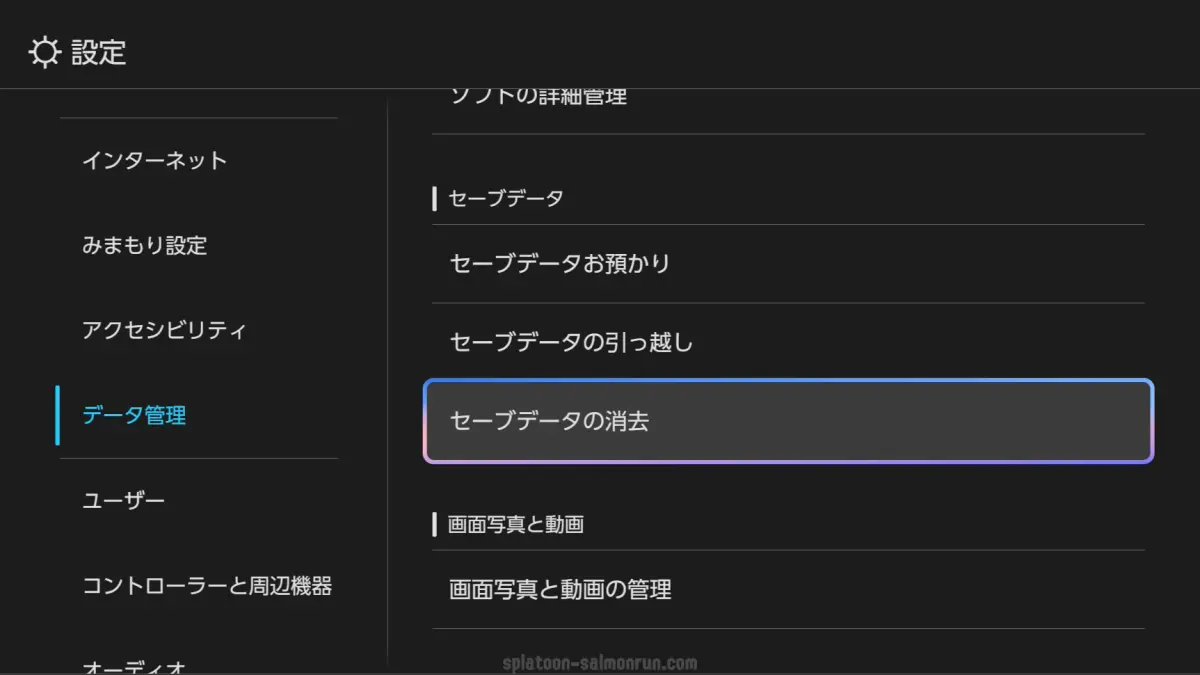
セーブデータはゲーム内から削除できません。Nintendo Switch 2本体の設定から、対象ユーザーのセーブデータを消去します。
- HOMEメニューから「設定」を開く
- 「データ管理」を選ぶ
- 「セーブデータの消去」を選ぶ
- 『スプラトゥーン レイダース』を選ぶ
- セーブデータを消去するユーザーを選ぶ
- 注意事項を確認する
- 「セーブデータを消去する」を選ぶ
セーブデータを消去すると、次回起動時はゲームの最初から始まります。
消去したセーブデータは簡単には元へ戻せません。現在のデータを残したまま最初から遊びたい場合は、削除せずに別のユーザーでゲームを起動する方法がおすすめです。